Pada tutorial kali ini akan dijelaskan bagaimana cara membuat ilustrasi “mengenal bilangan”
Langkah pertama : buat TextBox biasa kemudian beri nama “angka”, selanjutnya insert picture “mobil” kemudian copy 9 kali sehingga jumlahnya menjadi 10 dan beri nama mobil1, mobil2, mobil3 sampai dengan mobil10. Tambahkan satu obyek ActiveX Control “SpinButton1”

Langkah kedua :
Ketikkan pada module (pada microsoft vba editor insert module) , prosedur berikut ini :
Sub hideMobil()
For i = 1 To 10
ActivePresentation.Slides(1).Shapes(i).Visible = msoFalse
Next
End Sub
Langkah ketiga :
Klik kanan pada SpinButton1, kemudian pilih view code akan tampil editor vba pada slide1, ketikkan script berikut :
Private Sub SpinButton1_Change()
hideMobil
For i = 1 To Val(SpinButton1)
ActivePresentation.Slides(1).Shapes(i).Visible = msoTrue
Next
ActivePresentation.Slides(1).Shapes(“angka”).TextFrame.TextRange.Text = Val(SpinButton1)
End Sub

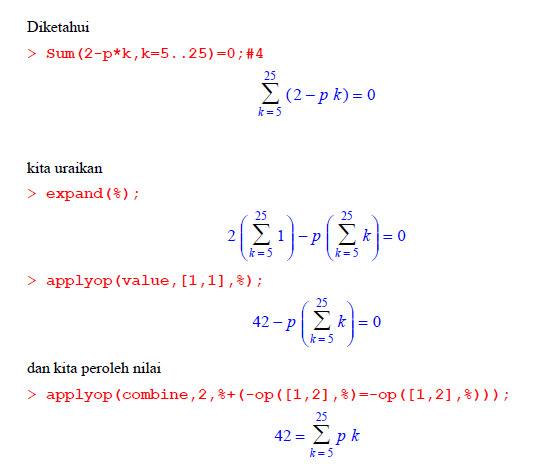
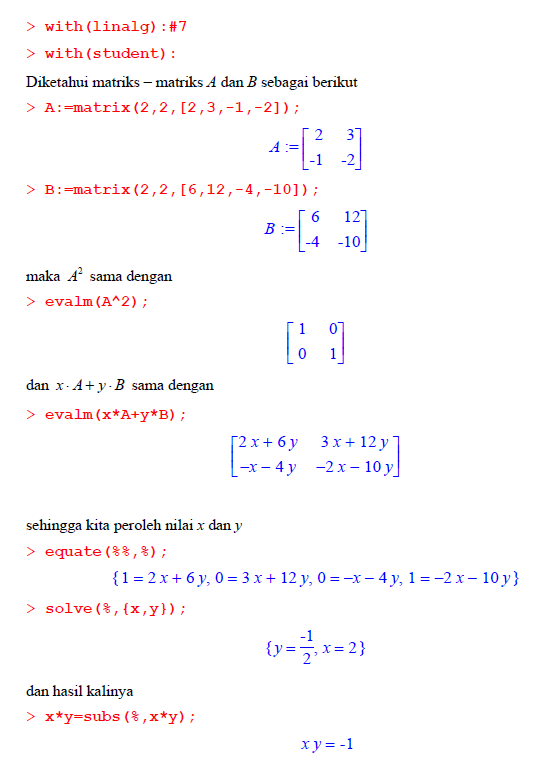
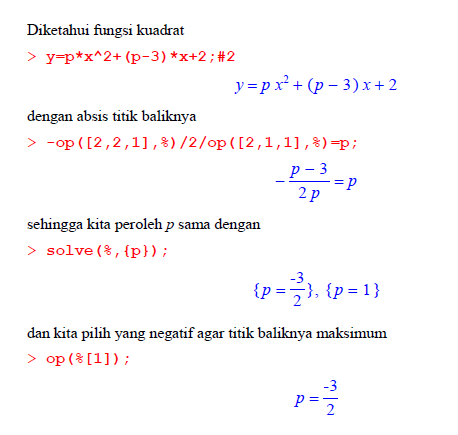
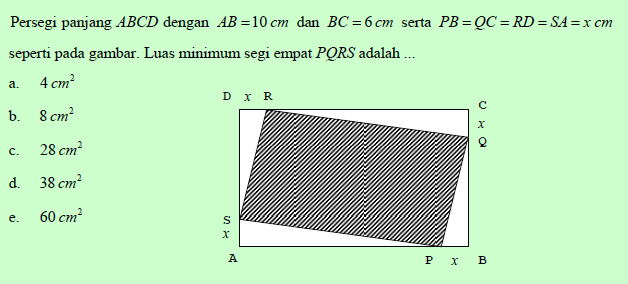
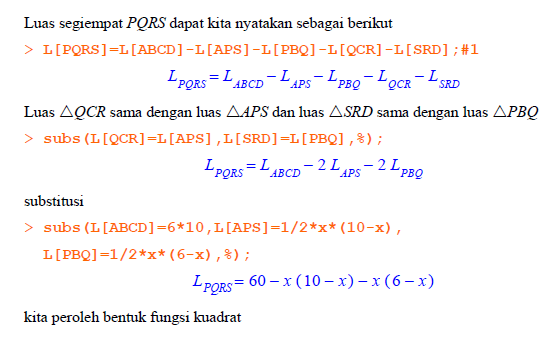
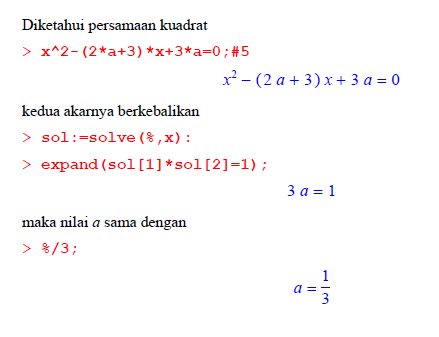
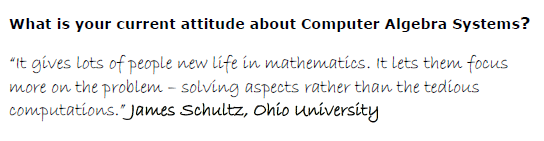 Pada seri posting Maple by Exampe ini, akan disajikan contoh-contoh penyelesaian soal-soal matematika SMA menggunakan teknologi “Computer Algebra Systems”, dalam hal ini software yang digunakan adalah Maple.












 ABDUL KARIM