Animasi Interaktif dengan Powerpoint Mengenal Bilangan 1 – 10

RBAK_powerfulPPT

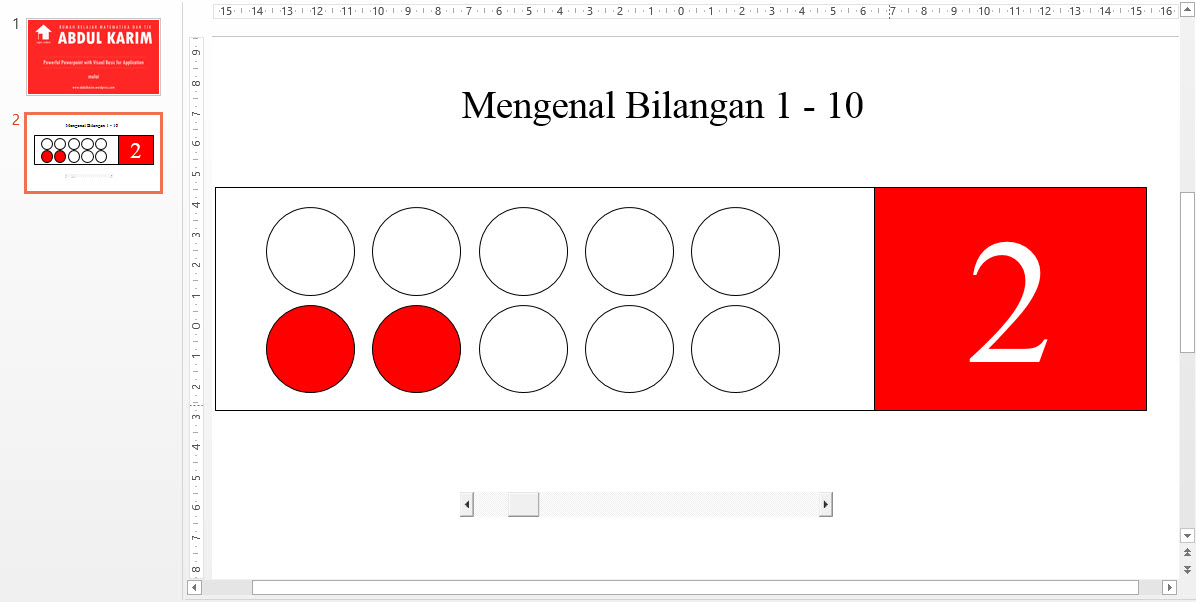
Kali ini kita akan membuat animasi interaktif Mengenal Bilangan 1 – 10.

Pertama, kita insert shapes 10 buah Oval, 1 TextBox untuk tempat menampilkan bilangan dan sebuah ScrollBar – ActiveX Control (pada tab Developer)
rmengenalbilangan_gbr

Seleksi ScrollBar atur (Poperties) nilai minimum (min) sama dengan 1 dan nilai maksimum (max) sama dengan 10 kemudian pilih View Code pada kelompok Controls – tab Developer untuk mengetikkan script berikut :

Private Sub ScrollBar1_Change()

For i = 1 To 10
ActivePresentation.Slides(2).Shapes(i).Fill.BackColor.RGB = RGB(255, 255, 255)
ActivePresentation.Slides(2).Shapes(i).Fill.ForeColor.RGB = RGB(255, 255, 255)
Next

For i = 1 To Val(ScrollBar1)
ActivePresentation.Slides(2).Shapes(i).Fill.BackColor.RGB = RGB(255, 0, 0)
ActivePresentation.Slides(2).Shapes(i).Fill.ForeColor.RGB = RGB(255, 0, 0)
Next

ActivePresentation.Slides(2).Shapes(“TextBox 1”).TextFrame.TextRange.Text = Val(ScrollBar1)

End Sub

download : file animasi interaktif
Animasi Interaktif dengan ScrollBar pada Powerpoint

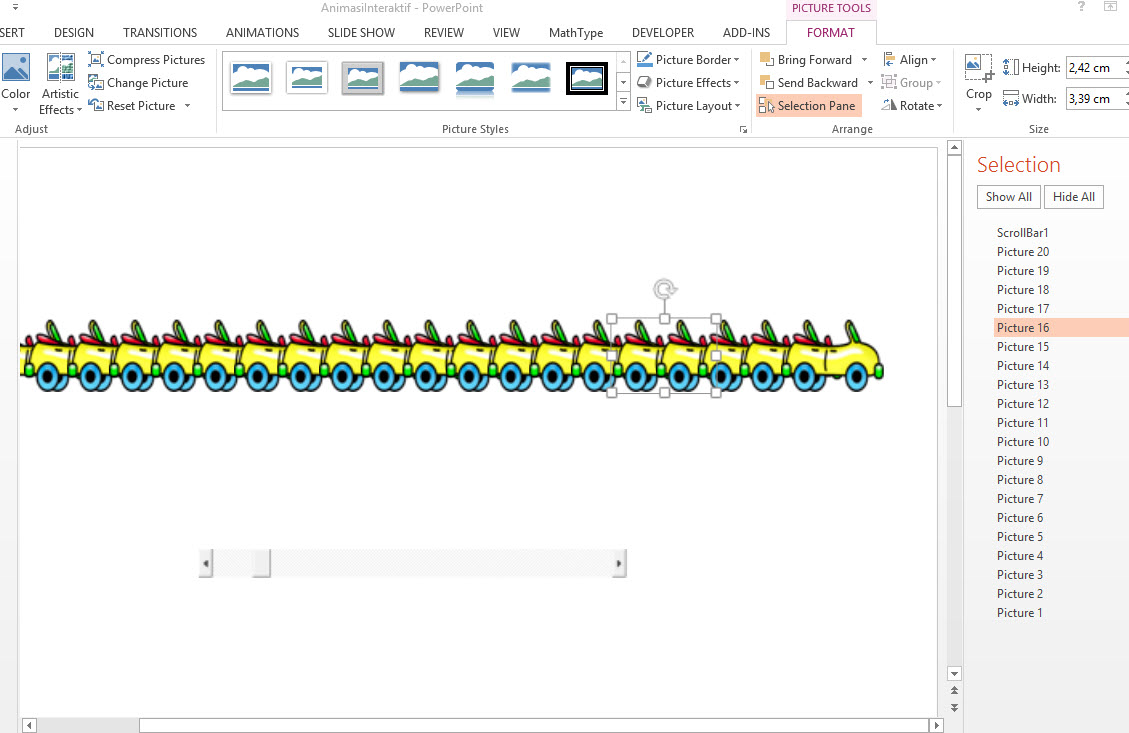
Pada artikel ini kita akan membuat animasi interaktif dengan salah satu komponen controls pada tab developer yaitu ScrollBar.

Langkah pertama, insert 20 gambar mobil yang disusun seperti pada gambar di bawah ini (untuk mengatur gambar gunakan tab format – align) dan sebuah ScrollBar

gbr1_AnimasiInteraktif_1

Seleksi ScrollBar atur (Poperties) nilai minimum (min) sama dengan 1 dan nilai maksimum (max) sama dengan 20 kemudian pilih View Code pada kelompok Controls – tab Developer untuk mengetikkan script berikut :

Private Sub ScrollBar1_Change()

For i = 1 To 20

ActivePresentation.Slides(1).Shapes(i).Visible = msoFalse

Next

ActivePresentation.Slides(1).Shapes(Val(ScrollBar1)).Visible = msoTrue

End Sub

download : file animasi interaktif

Posted in Uncategorized

Membuat Program (Sederhana) Periksa Test Pilihan Ganda dengan MS Word VBA (1)

periksaWord01

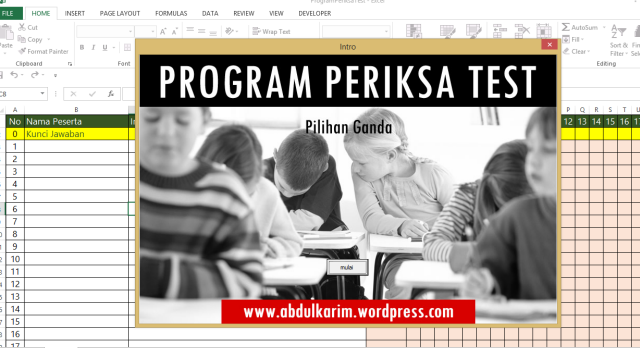
Melihat rekan-rekan guru yang masih memeriksa soal pilihan ganda dengan kertas yang dilubangi dengan rokok atau dengan plastik yang diberikan bulatan/tanda silang dengan spidol, pikiran saya tergelitik untuk membuat sesuatu yang ‘pas’ di era di  mana hampir semua guru mempunyai laptop atau komputer. Saya kira hampir semua guru yang mengetik soal dengan laptop/komputer pasti menggunakan microsot word , walaupun ada beberapa yang menggunakan open office atau libre office. Untuk itu saya coba membuat program periksa test pilihan ganda dengan microsoft word. Pada posting ini (karena terburu-buru) saya upload terlebih dahulu program periksa testnya. Insya Allah pada postingan berikutnya saya buatkan tutorial lengkap bagaimana cara membuatnya.

Adapun penggunaan program periksa test ini, sangat mudah. Anda hanya mengetikkan nama dan jawaban peserta pada kolom yang tersedia,

periksaWord02


dan selanjutnya untuk melihat hasil test, tekan tombol “periksa”

periksaWord03

download : Program Periksa Test dengan MS Word

Membuat Program (Sederhana) Periksa Test Pilihan Ganda dengan Excel VBA

periksaTest01

Salah satu alat bantu yang harus kita miliki untuk mempersiapkan siswa kelas 9 SMP menghadapi ujian nasional adalah program periksa test pilihan ganda. Dengan program periksa test kita dapat mengevaluasi secara cepat di mana kekurangan siswa dalam menghadapi ujian nasional matematika. Pada posting ini saya share kan, script VBA untuk membuat program (sederhana) periksa test.

Ada tiga  procedure yang saya buat untuk program periksa test ini,

Procedure yang pertama untuk mengecek cell yang terisi jawaban peserta, sedangkan procedure yang kedua untuk menghapus data (jika kita akan menggunakan kembali untuk test yang lain)

periksaTest04dan procedure yang ketiga, untuk memeriksa input jawaban peserta test

periksaTest05

Cara penggunaan program periksa test (pilihan ganda) :

1. Inputkan nama peserta dan jawaban peserta

periksaTest022. Setelah selesai memasukkan semua data  nama dan jawaban peserta, selanjutnya tekan tombol periksa

periksaTest03

download : program periksa test (xlsm)


Soal Interaktif [POWERPOINT] UN MATEMATIKA SMA IPS 2013 + link pembahasan Video di channel BelajarOke – Youtube

Petunjuk Penggunaan file powerpoint macro enabled show (ppsm), jika di klik file powerpoint yang menggunakan VBA (ppsm), maka akan muncul dialog box seperti pada gambar di bawah. Pilih “enable content for this session” kemudian klik “OK

petunjuk

Cover Soal Interaktif Powerpoint – UN SMA IPS Matematika 2013

uploadCoverUNIPS

Tampilan soal

uploadSoalUNIPS

tampilan hasil test

uploadhasilUNIPS

download : soal un matematika sma ips  [powerpoint]