Powerpoint Interaktif (dengan VBA) : Tabel Perkalian

RBAK_powerfulPPT

Kali ini saya akan jelaskan secara singkat bagaimana membuat tabel perkalian interaktif dengan powerpoint VBA

gbr_TabelPerkalianInsert shapes textbox 200 buah, 100 buah hasil perkalian pada tabel dan 100 buah untuk menampilkan perkalian dari 1 sampai dengan 10. Tambahkan ScrollBar.
Pilih Visual Basic pada tab Developer kemudian insert module dan ketikkan script berikut :

Sub hasilkali()
Set kali = ActivePresentation.Slides(2)
hasil = Array(kali.Shapes(“hasil_0_0”), kali.Shapes(“hasil_1_1”), kali.Shapes(“hasil_1_2”), kali.Shapes(“hasil_1_3”), kali.Shapes(“hasil_1_4”), kali.Shapes(“hasil_1_5”), kali.Shapes(“hasil_1_6”), kali.Shapes(“hasil_1_7”), kali.Shapes(“hasil_1_8”), kali.Shapes(“hasil_1_9”), kali.Shapes(“hasil_1_10”), _
kali.Shapes(“hasil_2_1”), kali.Shapes(“hasil_2_2”), kali.Shapes(“hasil_2_3”), kali.Shapes(“hasil_2_4”), kali.Shapes(“hasil_2_5”), kali.Shapes(“hasil_2_6”), kali.Shapes(“hasil_2_7”), kali.Shapes(“hasil_2_8”), kali.Shapes(“hasil_2_9”), kali.Shapes(“hasil_2_10”), _
kali.Shapes(“hasil_3_1”), kali.Shapes(“hasil_3_2”), kali.Shapes(“hasil_3_3”), kali.Shapes(“hasil_3_4”), kali.Shapes(“hasil_3_5”), kali.Shapes(“hasil_3_6”), kali.Shapes(“hasil_3_7”), kali.Shapes(“hasil_3_8”), kali.Shapes(“hasil_3_9”), kali.Shapes(“hasil_3_10”), _
kali.Shapes(“hasil_4_1”), kali.Shapes(“hasil_4_2”), kali.Shapes(“hasil_4_3”), kali.Shapes(“hasil_4_4”), kali.Shapes(“hasil_4_5”), kali.Shapes(“hasil_4_6”), kali.Shapes(“hasil_4_7”), kali.Shapes(“hasil_4_8”), kali.Shapes(“hasil_4_9”), kali.Shapes(“hasil_4_10”), _
kali.Shapes(“hasil_5_1”), kali.Shapes(“hasil_5_2”), kali.Shapes(“hasil_5_3”), kali.Shapes(“hasil_5_4”), kali.Shapes(“hasil_5_5”), kali.Shapes(“hasil_5_6”), kali.Shapes(“hasil_5_7”), kali.Shapes(“hasil_5_8”), kali.Shapes(“hasil_5_9”), kali.Shapes(“hasil_5_10”), _
kali.Shapes(“hasil_6_1”), kali.Shapes(“hasil_6_2”), kali.Shapes(“hasil_6_3”), kali.Shapes(“hasil_6_4”), kali.Shapes(“hasil_6_5”), kali.Shapes(“hasil_6_6”), kali.Shapes(“hasil_6_7”), kali.Shapes(“hasil_6_8”), kali.Shapes(“hasil_6_9”), kali.Shapes(“hasil_6_10”), _
kali.Shapes(“hasil_7_1”), kali.Shapes(“hasil_7_2”), kali.Shapes(“hasil_7_3”), kali.Shapes(“hasil_7_4”), kali.Shapes(“hasil_7_5”), kali.Shapes(“hasil_7_6”), kali.Shapes(“hasil_7_7”), kali.Shapes(“hasil_7_8”), kali.Shapes(“hasil_7_9”), kali.Shapes(“hasil_7_10”), _
kali.Shapes(“hasil_8_1”), kali.Shapes(“hasil_8_2”), kali.Shapes(“hasil_8_3”), kali.Shapes(“hasil_8_4”), kali.Shapes(“hasil_8_5”), kali.Shapes(“hasil_8_6”), kali.Shapes(“hasil_8_7”), kali.Shapes(“hasil_8_8”), kali.Shapes(“hasil_8_9”), kali.Shapes(“hasil_8_10”), _
kali.Shapes(“hasil_9_1”), kali.Shapes(“hasil_9_2”), kali.Shapes(“hasil_9_3”), kali.Shapes(“hasil_9_4”), kali.Shapes(“hasil_9_5”), kali.Shapes(“hasil_9_6”), kali.Shapes(“hasil_9_7”), kali.Shapes(“hasil_9_8”), kali.Shapes(“hasil_9_9”), kali.Shapes(“hasil_9_10”), _
kali.Shapes(“hasil_10_1”), kali.Shapes(“hasil_10_2”), kali.Shapes(“hasil_10_3”), kali.Shapes(“hasil_10_4”), kali.Shapes(“hasil_10_5”), kali.Shapes(“hasil_10_6”), kali.Shapes(“hasil_10_7”), kali.Shapes(“hasil_10_8”), kali.Shapes(“hasil_10_9”), kali.Shapes(“hasil_10_10”))
End Sub

Seleksi ScrollBar, kemudian pilih View Code pada kelompok Controls – tab Developer ketikkan script berikut :

Private Sub ScrollBar1_Change()
hasilkali
For i = 1 To 101
ActivePresentation.Slides(2).Shapes(i).Visible = msoFalse
hasil(i – 1).Visible = msoFalse
Next
For i = 1 To Val(ScrollBar1)
ActivePresentation.Slides(2).Shapes(i).Visible = msoTrue
Next
hasil(Val(ScrollBar1) – 1).Visible = msoTrue
End Sub

download : file powerpoint Interaktif

Powerpoint Interaktif : Perkalian dengan Metode “Lattice”

RBAK_powerfulPPTApakah metoda “Lattice”? Untuk lebih jelasnya simak dahulu viedo berikut ini,

Pada posting ini, saya akan membuat 2 buah powerpoint interaktif untuk metoda lattice. Yang pertama untuk perkalian 2 x 2 digit dan yang kedua  3 x 2 digit.
gbr_lattice2x2Pertama siapkan shapes (textbox) dan sebuah scrollbar seperti pada gambar di atas. Kemudian pilih View Code pada kelompok Controls – tab Developer ketikkan script berikut :

Private Sub ScrollBar1_Change()

For i = 1 To 18
ActivePresentation.Slides(2).Shapes(i).Visible = msoFalse
Next

For i = 1 To Val(ScrollBar1)
ActivePresentation.Slides(2).Shapes(i).Visible = msoTrue
Next

End Sub

download : perkalian metode lattice 2×2

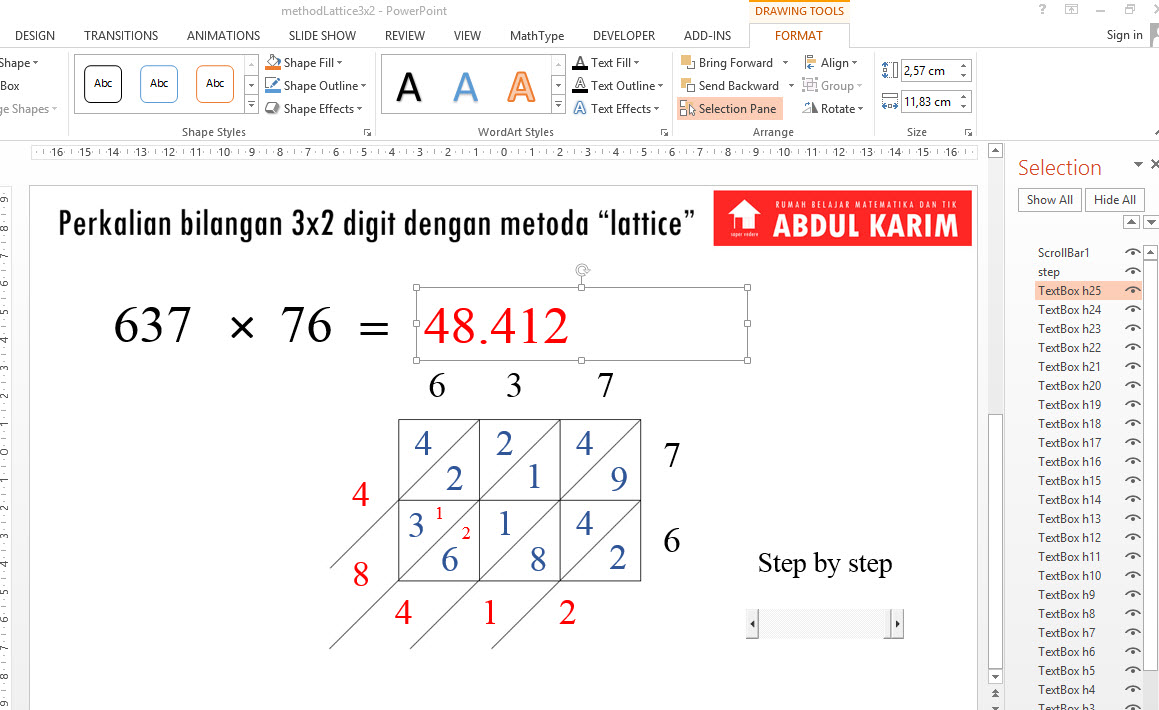
Metode lattice 3 x 2

gbr_lattice3x2Siapkan shapes (textbox) dan sebuah scrollbar seperti pada gambar di atas. Kemudian pilih View Code pada kelompok Controls – tab Developer ketikkan script berikut :

Private Sub ScrollBar1_Change()

For i = 1 To 26
ActivePresentation.Slides(2).Shapes(i).Visible = msoFalse
Next

For i = 1 To Val(ScrollBar1)
ActivePresentation.Slides(2).Shapes(i).Visible = msoTrue
Next

End Sub

download : perkalian metode lattice 3×2


Animasi Interaktif dengan Powepoint : Grafik Persamaan Lingkaran

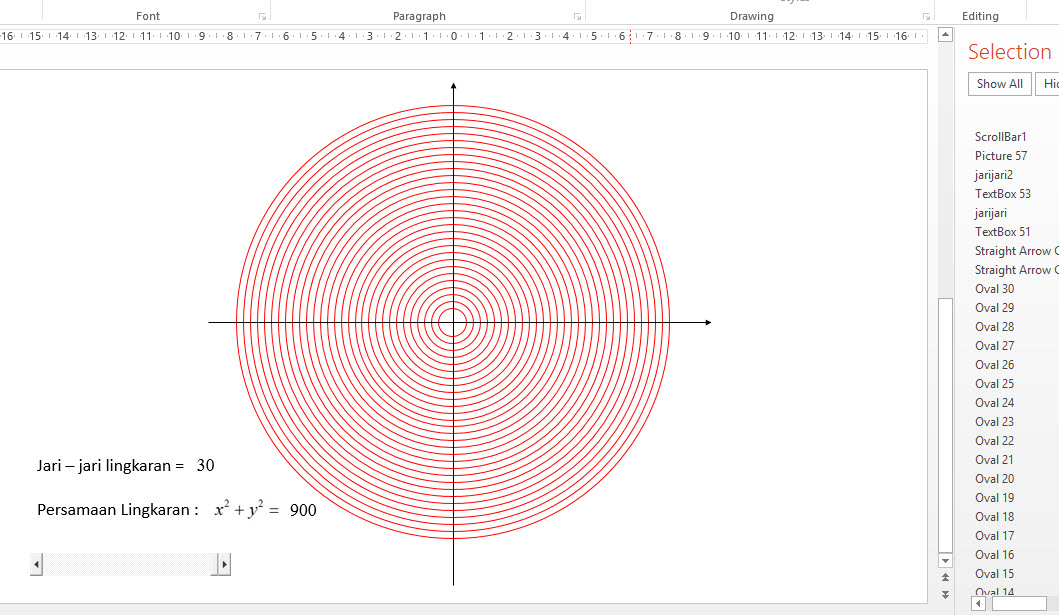
RBAK_powerfulPPTBagaimana membuat grafik persamaan lingkaran dengan titik pusat (0, 0) dengan jari-jari yang bisa berubah? Pada artikel ini saya jelaskan bagaimana cara membuatnya.

gbr_persamaanlingkaranInsert Shapes 30 buah Oval (lingkaran) dengan ukuran yang berbeda, atur seperti pada gambar. Insert ScrollBar dan beberapa TextBox untuk menampilkan panjang jari-jari lingkaran dan persamaan lingkaran.

Selanjutnya, View Code pada kelompok Controls – tab Developer untuk mengetikkan script berikut :

Private Sub ScrollBar1_Change()

For i = 1 To 30
ActivePresentation.Slides(2).Shapes(i).Visible = msoFalse
Next

ActivePresentation.Slides(2).Shapes(Val(ScrollBar1)).Visible = msoTrue

ActivePresentation.Slides(2).Shapes(“jarijari”).TextFrame.TextRange.Text = Val(ScrollBar1)
ActivePresentation.Slides(2).Shapes(“jarijari2”).TextFrame.TextRange.Text = Val(ScrollBar1) ^ 2

End Sub

download : file animasi interaktif


Animasi Interaktif dengan Powerpoint : Grafik Persamaan Garis Lurus (1)

RBAK_powerfulPPTBagaimana membuat animasi interaktif grafik persamaan garis lurus dengan powerpoint? Pada posting ini, saya berbagi trik untuk membuatnya.

gbr_persamaanGarisInsert Shapes line sebanyak 23 buah dan sebuah ScrollBar. Tambahkan juga textbox untuk menampilkan persamaan garis lurusnya.

Selanjutnya, View Code pada kelompok Controls – tab Developer untuk mengetikkan script berikut :

Private Sub ScrollBar1_Change()

For i = 1 To 23
ActivePresentation.Slides(2).Shapes(i).Visible = msoFalse
Next

ActivePresentation.Slides(2).Shapes(Val(ScrollBar1) + 12).Visible = msoTrue
ActivePresentation.Slides(2).Shapes(“konstanta”).TextFrame.TextRange.Text = Val(ScrollBar1)

End Sub

download : file animasi interaktif


Animasi Interaktif Penjumlahan (Visual) dengan Powerpoint

RBAK_powerfulPPT

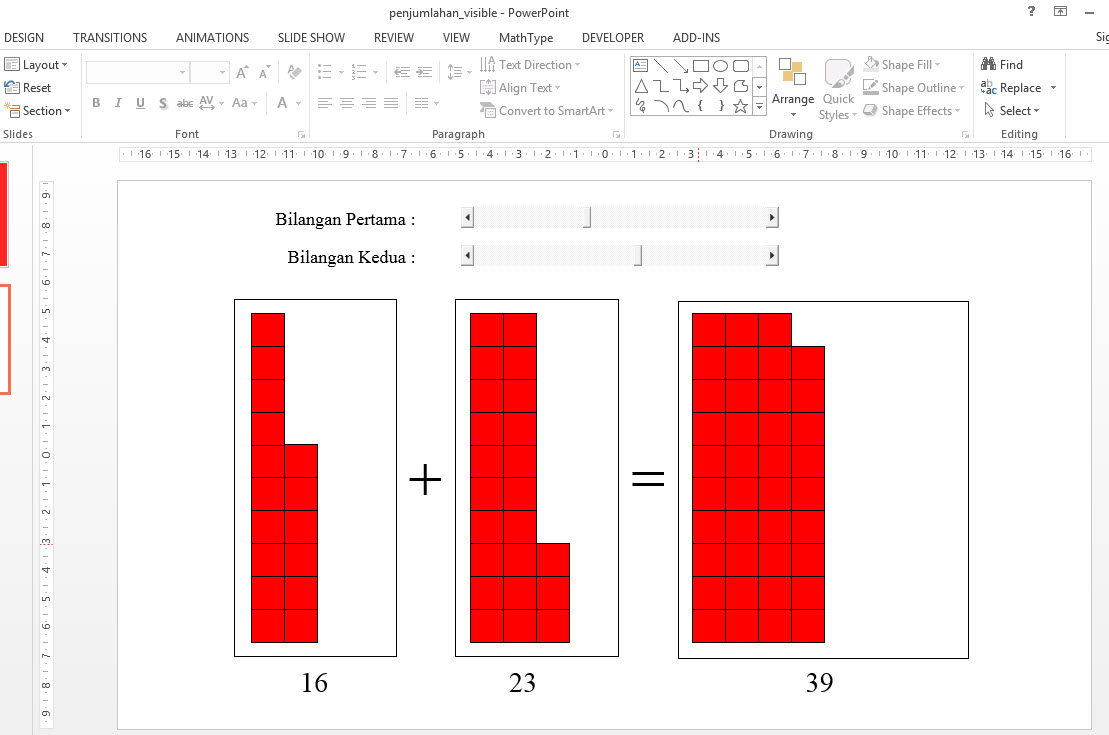
Pada posting ini, saya akan menjelaskan bagaimana membuat animasi Interaktif Penjumlahan (Visual).
gbr_penjumlahan

Untuk bilangan pertama, insert 40 shapes rectangle; bilangan kedua insert shapes 40 rectangle dan untuk hasil penjumlahan bilangan pertama dan kedua insert shapes 40 rectangle. Kemudian insertkan dua buah scrollbar dan tiga buah textbox.

Selanjutnya, View Code pada kelompok Controls – tab Developer untuk mengetikkan script berikut :

Private Sub ScrollBar1_Change()
For i = 1 To 40
ActivePresentation.Slides(2).Shapes(i).Visible = msoFalse
ActivePresentation.Slides(2).Shapes(40 + i).Visible = msoFalse
Next

For i = 1 To 80
ActivePresentation.Slides(2).Shapes(80 + i).Visible = msoFalse
Next

For i = 1 To Val(ScrollBar1)
ActivePresentation.Slides(2).Shapes(i).Visible = msoTrue
Next

For i = 1 To Val(ScrollBar2)
ActivePresentation.Slides(2).Shapes(40 + i).Visible = msoTrue
Next

For i = 1 To Val(ScrollBar1) + Val(ScrollBar2)
ActivePresentation.Slides(2).Shapes(80 + i).Visible = msoTrue
Next

ActivePresentation.Slides(2).Shapes(“TextBox 1”).TextFrame.TextRange.Text = Val(ScrollBar1)
ActivePresentation.Slides(2).Shapes(“TextBox 2”).TextFrame.TextRange.Text = Val(ScrollBar2)
ActivePresentation.Slides(2).Shapes(“TextBox 3”).TextFrame.TextRange.Text = Val(ScrollBar1) + Val(ScrollBar2)

End Sub

Private Sub ScrollBar2_Change()

ScrollBar1_Change

End Sub

download : file animasi interaktif

Posted in Uncategorized