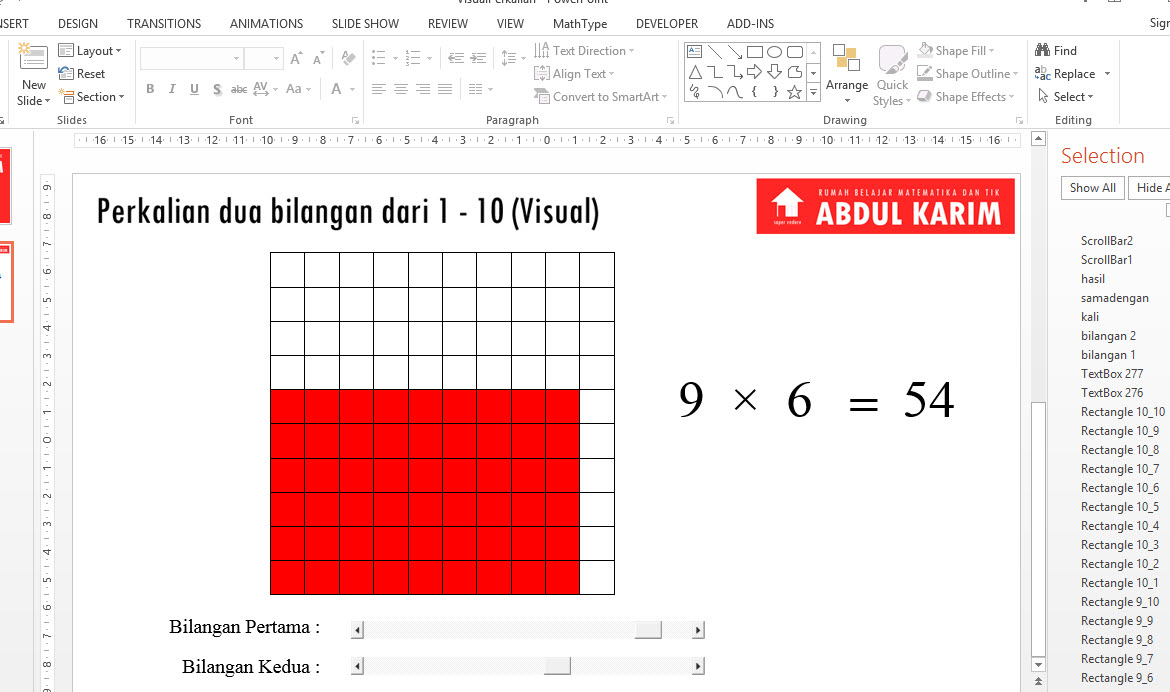
 Untuk mempermudah anak-anak dalam belajar berhitung perkalian, ada baiknya seorang guru memvisualkan konsep perkalian. Pada posting ini saya akan menjelaskan bagaimana membuat visualisasi konsep perkalian bilangan 1 – 10

Insert 100 buah shapes rectangle, 5 buah shapes textbox dan dua buah scrollbar. Pilih Visual Basic pada tab Developer kemudian insert module dan ketikkan script berikut :
Option Base 1
Public kotak As Variant
Sub kotakwarna()
Set persegi = ActivePresentation.Slides(2)
kotak = Array(persegi.Shapes(“Rectangle 1_1”), persegi.Shapes(“Rectangle 1_2”), persegi.Shapes(“Rectangle 1_3”), persegi.Shapes(“Rectangle 1_4”), persegi.Shapes(“Rectangle 1_5”), persegi.Shapes(“Rectangle 1_6”), persegi.Shapes(“Rectangle 1_7”), persegi.Shapes(“Rectangle 1_8”), persegi.Shapes(“Rectangle 1_9”), persegi.Shapes(“Rectangle 1_10”), _
persegi.Shapes(“Rectangle 2_1”), persegi.Shapes(“Rectangle 2_2”), persegi.Shapes(“Rectangle 2_3”), persegi.Shapes(“Rectangle 2_4”), persegi.Shapes(“Rectangle 2_5”), persegi.Shapes(“Rectangle 2_6”), persegi.Shapes(“Rectangle 2_7”), persegi.Shapes(“Rectangle 2_8”), persegi.Shapes(“Rectangle 2_9”), persegi.Shapes(“Rectangle 2_10”), _
persegi.Shapes(“Rectangle 3_1”), persegi.Shapes(“Rectangle 3_2”), persegi.Shapes(“Rectangle 3_3”), persegi.Shapes(“Rectangle 3_4”), persegi.Shapes(“Rectangle 3_5”), persegi.Shapes(“Rectangle 3_6”), persegi.Shapes(“Rectangle 3_7”), persegi.Shapes(“Rectangle 3_8”), persegi.Shapes(“Rectangle 3_9”), persegi.Shapes(“Rectangle 3_10”), _
persegi.Shapes(“Rectangle 4_1”), persegi.Shapes(“Rectangle 4_2”), persegi.Shapes(“Rectangle 4_3”), persegi.Shapes(“Rectangle 4_4”), persegi.Shapes(“Rectangle 4_5”), persegi.Shapes(“Rectangle 4_6”), persegi.Shapes(“Rectangle 4_7”), persegi.Shapes(“Rectangle 4_8”), persegi.Shapes(“Rectangle 4_9”), persegi.Shapes(“Rectangle 4_10”), _
persegi.Shapes(“Rectangle 5_1”), persegi.Shapes(“Rectangle 5_2”), persegi.Shapes(“Rectangle 5_3”), persegi.Shapes(“Rectangle 5_4”), persegi.Shapes(“Rectangle 5_5”), persegi.Shapes(“Rectangle 5_6”), persegi.Shapes(“Rectangle 5_7”), persegi.Shapes(“Rectangle 5_8”), persegi.Shapes(“Rectangle 5_9”), persegi.Shapes(“Rectangle 5_10”), _
persegi.Shapes(“Rectangle 6_1”), persegi.Shapes(“Rectangle 6_2”), persegi.Shapes(“Rectangle 6_3”), persegi.Shapes(“Rectangle 6_4”), persegi.Shapes(“Rectangle 6_5”), persegi.Shapes(“Rectangle 6_6”), persegi.Shapes(“Rectangle 6_7”), persegi.Shapes(“Rectangle 6_8”), persegi.Shapes(“Rectangle 6_9”), persegi.Shapes(“Rectangle 6_10”), _
persegi.Shapes(“Rectangle 7_1”), persegi.Shapes(“Rectangle 7_2”), persegi.Shapes(“Rectangle 7_3”), persegi.Shapes(“Rectangle 7_4”), persegi.Shapes(“Rectangle 7_5”), persegi.Shapes(“Rectangle 7_6”), persegi.Shapes(“Rectangle 7_7”), persegi.Shapes(“Rectangle 7_8”), persegi.Shapes(“Rectangle 7_9”), persegi.Shapes(“Rectangle 7_10”), _
persegi.Shapes(“Rectangle 8_1”), persegi.Shapes(“Rectangle 8_2”), persegi.Shapes(“Rectangle 8_3”), persegi.Shapes(“Rectangle 8_4”), persegi.Shapes(“Rectangle 8_5”), persegi.Shapes(“Rectangle 8_6”), persegi.Shapes(“Rectangle 8_7”), persegi.Shapes(“Rectangle 8_8”), persegi.Shapes(“Rectangle 8_9”), persegi.Shapes(“Rectangle 8_10”), _
persegi.Shapes(“Rectangle 9_1”), persegi.Shapes(“Rectangle 9_2”), persegi.Shapes(“Rectangle 9_3”), persegi.Shapes(“Rectangle 9_4”), persegi.Shapes(“Rectangle 9_5”), persegi.Shapes(“Rectangle 9_6”), persegi.Shapes(“Rectangle 9_7”), persegi.Shapes(“Rectangle 9_8”), persegi.Shapes(“Rectangle 9_9”), persegi.Shapes(“Rectangle 9_10”), _
persegi.Shapes(“Rectangle 10_1”), persegi.Shapes(“Rectangle 10_2”), persegi.Shapes(“Rectangle 10_3”), persegi.Shapes(“Rectangle 10_4”), persegi.Shapes(“Rectangle 10_5”), persegi.Shapes(“Rectangle 10_6”), persegi.Shapes(“Rectangle 10_7”), persegi.Shapes(“Rectangle 10_8”), persegi.Shapes(“Rectangle 10_9”), persegi.Shapes(“Rectangle 10_10”))
End Sub
Seleksi ScrollBar, kemudian pilih View Code pada kelompok Controls – tab Developer ketikkan script berikut :
Private Sub ScrollBar1_Change()
hasilkali
For i = 1 To 101
ActivePresentation.Slides(2).Shapes(i).Visible = msoFalse
hasil(i – 1).Visible = msoFalse
Next
For i = 1 To Val(ScrollBar1)
ActivePresentation.Slides(2).Shapes(i).Visible = msoTrue
Next
hasil(Val(ScrollBar1) – 1).Visible = msoTrue
End Sub
download : file animasi interaktif

 Kali ini saya memanfaatkan script VB dari http://www.devx.com/vb2themax/Tip/19015 untuk membuat powerpoint interaktif menentukan KPK dari 2 bilangan.
 Berikut ini tambahan script VBA yang saya berikan untuk mengontrol obyek-obyek pada slide


 ABDUL KARIM