VBA for PowerPoint : Menampilkan huruf A – Z dalam TextBox secara bergantian

Pada tutorial kali ini akan dijelaskan bagaimana cara menampilkan huruf dari A sampai dengan Z dalam TextBox pada slide powerpoint menggunakan Visual Basic for Application.

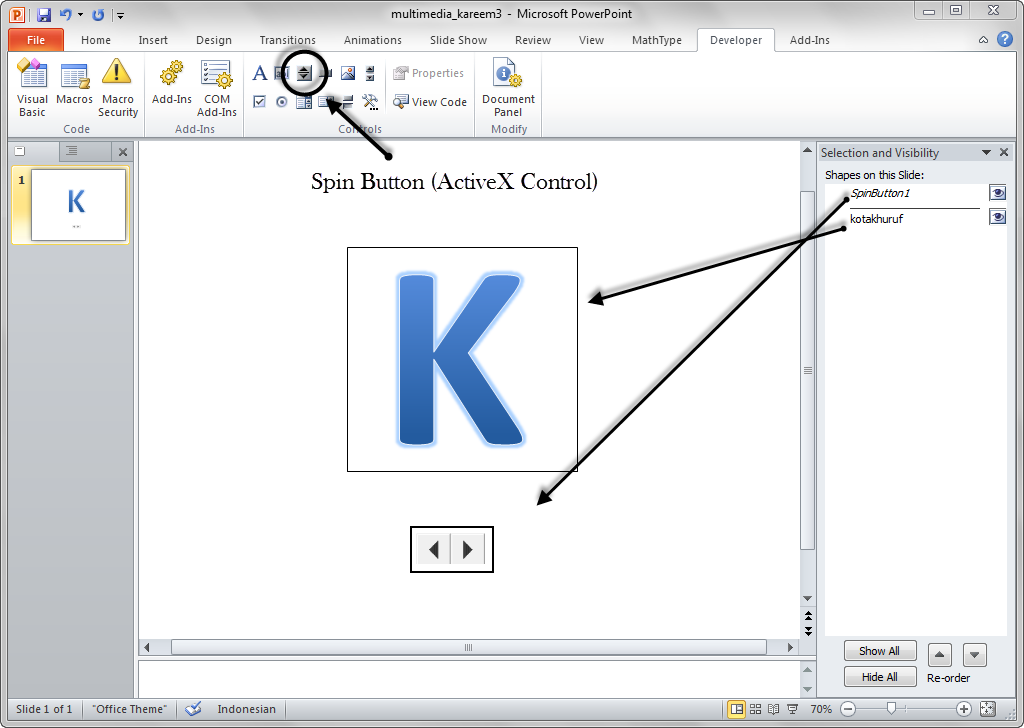
Langkah pertama : buat sebuah TextBox dengan nama “kotakhuruf” dan sebuah Spin Button (ActiveX Control seperti pada gambar. Adapun cara untuk memberi nama, lakukan langkah berikut : klik TextBox yang berisi “K” kemudian pilih Tab Format > klik Selection Pane > pada kotak “Selection and Visibility” ubah nama sesuai dengan yang diinginkan.
gbr1_multimediakareem3

Langkah kedua :

Ketikkan script berikut ini pada Slide 1, untuk menampilkan Visual Basic Editornya, klik “SpinButton1” kemudian pada Tab Developer pilih (klik) View Code

gbr2_multimediakareem3

Private Sub SpinButton1_Change()

Dim huruf As Variant

Dim i As Integer

huruf = Array(“A”, “B”, “C”, “D”, “E”, “F”, _

“G”, “H”, “I”, “J”, “K”, “L”, _

“M”, “N”, “O”, “P”, “Q”, “R”, _

“S”, “T”, “U”, “V”, “W”, “X”, _

“Y”, “Z”)

i = Val(SpinButton1)

ActivePresentation.Slides(1).Shapes(“kotakhuruf”).TextFrame.TextRange.Text = huruf(i)

End Sub


VBA for Powerpoint : Simulasi Penjumlahan dua bilangan dengan Powerpoint VBA

Pada tutorial ini akan dijelaskan bagaimana membuat simulasi penjumlahan dua bilangan (10 – 99) pada powerpoint menggunakan Visual Basic for Application.

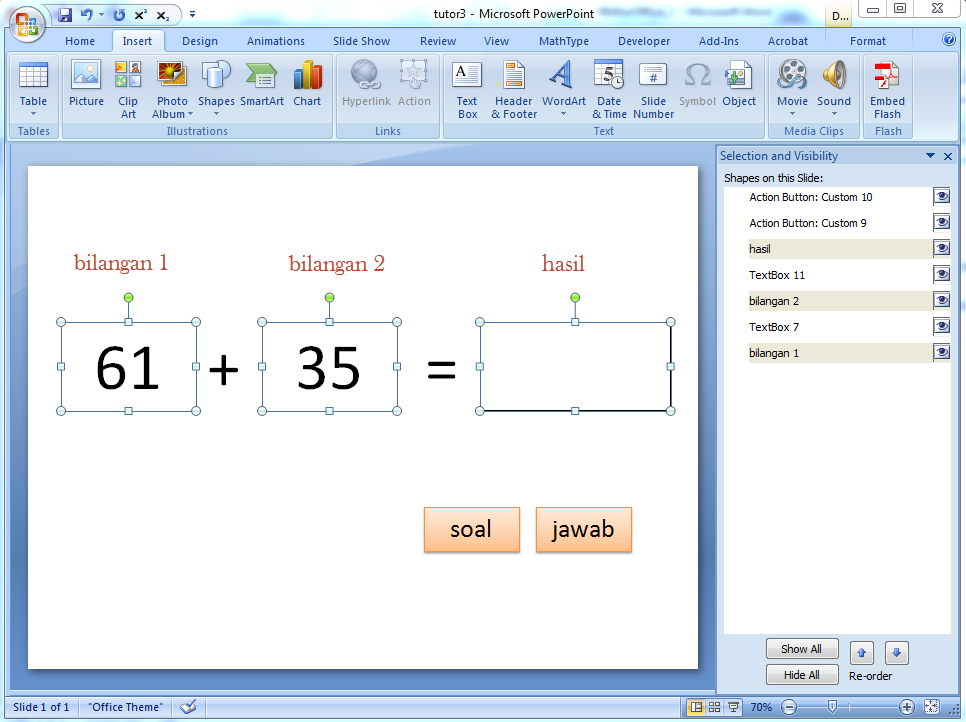
Langkah pertama : buat lima buah TextBox dan dua buah Action Button : Custom. Kemudian tiga buah TextBox diberi nama “bilangan 1”, “bilangan 2” dan “hasil” seperti pada gambar. Adapun cara untuk memberi nama, lakukan langkah berikut : klik TextBox yang berisi angka 61 kemudian pilih Tab Format > klik Selection Pane > pada kotak “Selection and Visibility” ubah nama sesuai dengan yang diinginkan.

gbr1


Langkah kedua :

Ketikkan script berikut ini pada module Visual basic Editor (Alt + F11) > Insert module

Sub jawab()

ActivePresentation.Slides(1).Shapes(“hasil”).TextFrame.TextRange.Text = InputBox(“Hasilnya sama dengan”)

If ActivePresentation.Slides(1).Shapes(“hasil”).TextFrame.TextRange.Text = _

Val(ActivePresentation.Slides(1).Shapes(“bilangan 1”).TextFrame.TextRange.Text) + _

Val(ActivePresentation.Slides(1).Shapes(“bilangan 2”).TextFrame.TextRange.Text) Then

MsgBox (“Jawaban kamu benar!”)

Else

MsgBox (“Jawaban kamu salah!”)

End If

End Sub


Sub soal()

ActivePresentation.Slides(1).Shapes(“bilangan 1”).TextFrame.TextRange.Text = Int(89 * Rnd + 10)

ActivePresentation.Slides(1).Shapes(“bilangan 2”).TextFrame.TextRange.Text = Int(89 * Rnd + 10)

ActivePresentation.Slides(1).Shapes(“hasil”).TextFrame.TextRange.Text = ” “

End Sub


Langkah ke tiga : untuk menjalankan script VBA, lakukan secara berturut-turut insert > action > run macro , prosedur soal untuk tombol soal dan prosedur jawab untuk tombol jawab.

gbr2

Selamat mencoba!

VBA for Powerpoint : Mengatur Warna Shapes pada Powerpoint


Artikel seri VBA for powerpoint akan diisi dengan tutorial belajar pemrograman VBA untuk MS Powerpoint. VBA adalah kependekan dari Visual Basic for Application yang merupakan varian dari bahasa pemrograman Visual Basic dengan host application nya MS Office (MS Word, MS Powerpoint, MS Excel dan MS Acces). Sebagai tulisan pertama tentang VBA , kami menyajikan tutorial tentang bagaimana mengatur warna pada shapes dengan script VBA.

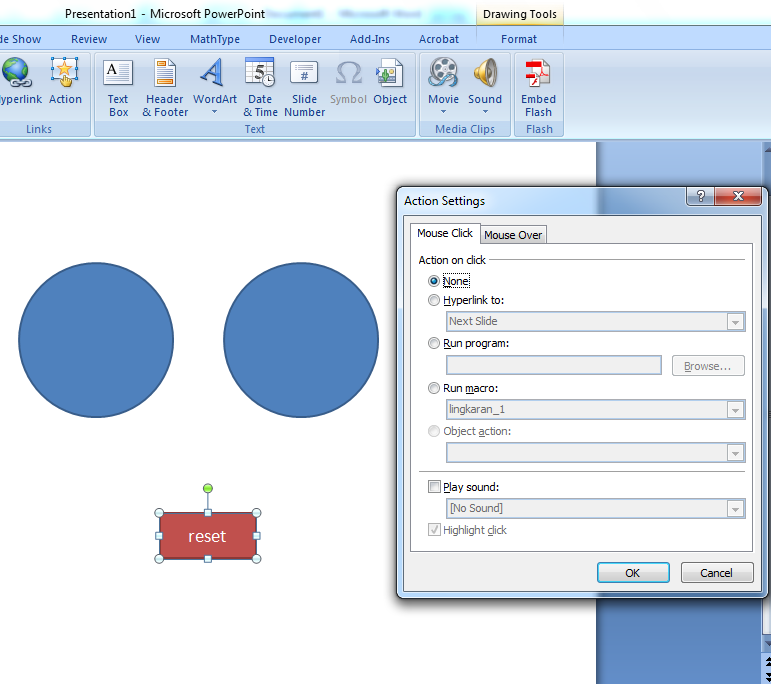
gbr1aLangkah pertama : buat dua buah lingkaran (Oval) dan satu buah tombol (Action Button)

gbr1b

Langkah kedua :

Ketikkan script berikut ini pada module Visual basic Editor (Alt + F11)
‘Script untuk tombol reset yang akan membuat ketiga lingkaran berwarna putih – RGB(255,255,255)

Sub reset()

For i = 1 To 2

ActivePresentation.Slides(1).Shapes(i).Fill.BackColor.RGB = RGB(255, 255, 255)

ActivePresentation.Slides(1).Shapes(i).Fill.ForeColor.RGB = RGB(255, 255, 255)

Next

End Sub

Script untuk shapes “Oval 1”, yang akan membuat Oval 1 berwarna merah

Sub lingkaran_1()

reset

ActivePresentation.Slides(1).Shapes(1).Fill.BackColor.RGB = RGB(255, 0, 0)

ActivePresentation.Slides(1).Shapes(1).Fill.ForeColor.RGB = RGB(255, 0, 0)

End Sub

Script untuk shapes “Oval 2”, yang akan membuat Oval 2 berwarna hijau RGB(0, 255, 0)

Sub lingkaran_2()

reset

ActivePresentation.Slides(1).Shapes(2).Fill.BackColor.RGB = RGB(0, 255, 0)

ActivePresentation.Slides(1).Shapes(2).Fill.ForeColor.RGB = RGB(0, 255, 0)

End Sub

gbr2

Langkah ke tiga : untuk menjalankan script VBA, lakukan secara berturut-turut insert > shapes > run macro , prosedut lingkaran_1 untuk Oval 1, prosedur lingkaran_2 untuk Oval 2 dan prosedur reset untuk action button : custom 3

Selamat Mencoba!